다음에 다시 설정할 일이 있을지도 몰라 기록으로 남겨둔다.
사무실 복사기로 스캔을 받아 컴퓨터에 자동 저장을 시키려고 하니, 고정(수동) IP 설정이 필요했다.
자동 IP는 컴퓨터를 새로 켤 때마다 IP가 바뀌어 스캔 파일 저장이 안되었다.
내 컴퓨터 IP를 고정시켜야 스캔 할 때마다 IP 주소를 바꾸는 번거로움에서 벗어날 수 있었다.
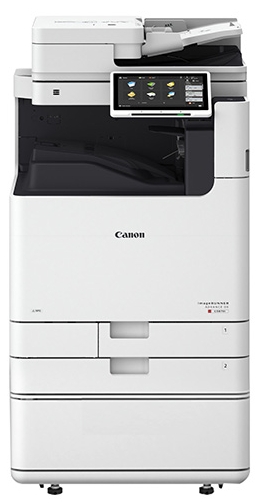
참고로 우리 사무실 복사기(복합기) 모델은 캐논 C5841i 이다.
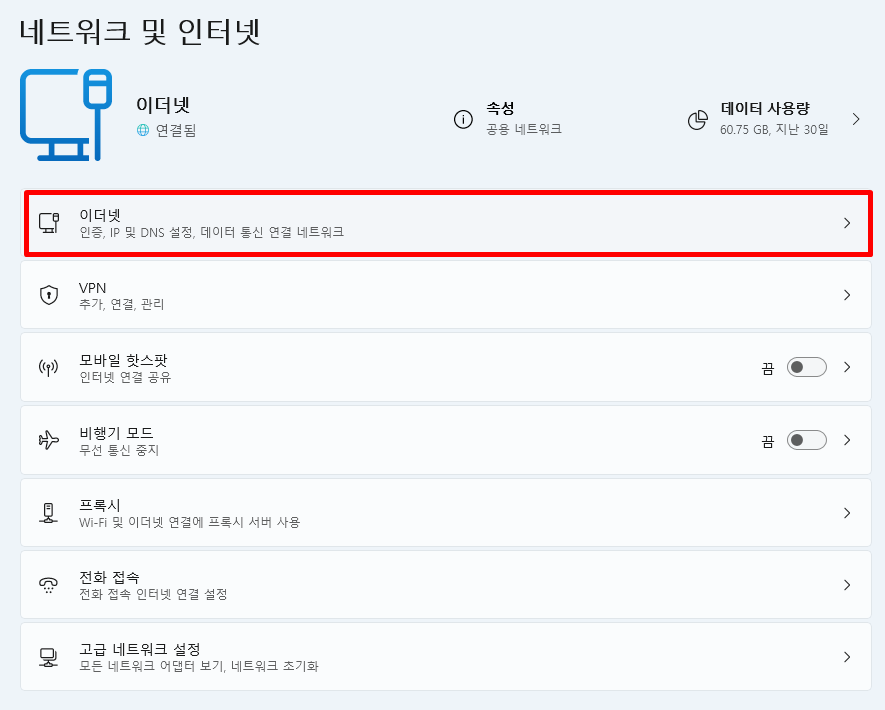
1. 윈도우 11 오른쪽 맨아래 인터넷 연결 아이콘에서 오른쪽 마우스를 누르고 <네트워크 및 인터넷 설정>을 선택한다. 아래화 같은 화면이 열리면 <이더넷>을 선택한다.
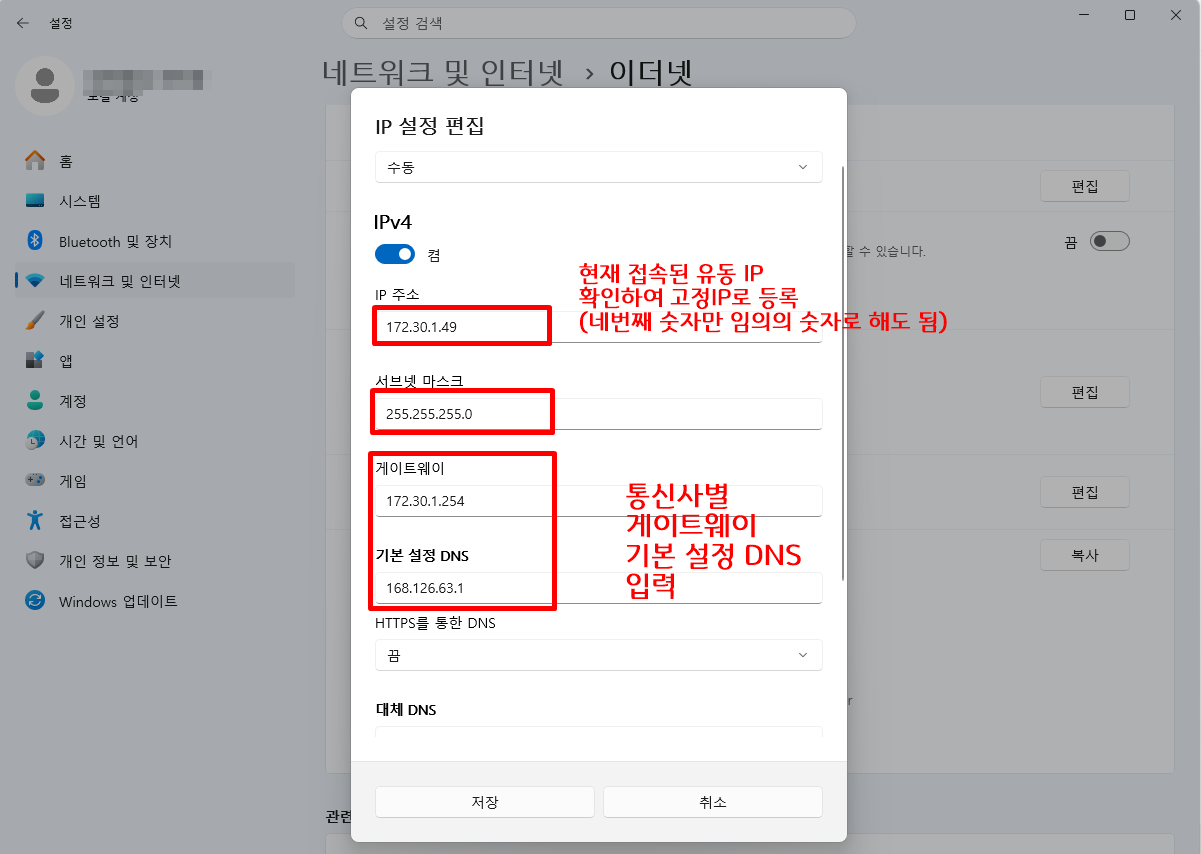
아래와 같은 화면이 열리면 <자동>을 <수동>으로 바꾸고 IP 주소를 입력해주면 된다.
IP 주소 끝자리만 바꾸면 되는데, 다른 사람이나 기기에서 사용 중인 번호를 선택하면 충돌한다.
현재, 유동(자동) IP로 연결된 주소를 찾아서 수동(고정) IP로 입력해 놓으면, IP가 바뀌지 않는다.
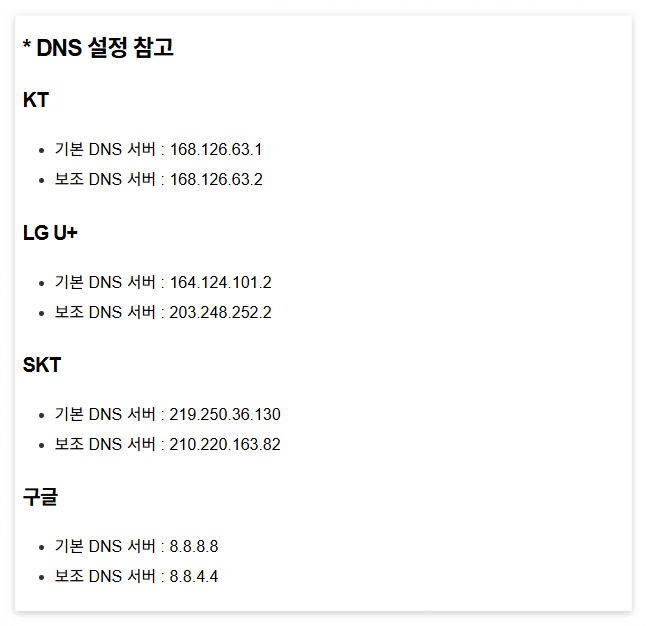
서버넷 마스크 주소는 아래와 같이 입력하고, 통신사별 게이트웨이 주소와 기본 설정 DNS는 통신사별로 다르기 때문에 그 다음 사진을 참고하면 된다.
아래는 통신사별 DNS 주소이다. 우리 사무실은 KT를 사용하고 있고 KT 주소를 입력하였더니 설정에 문제가 없었다.
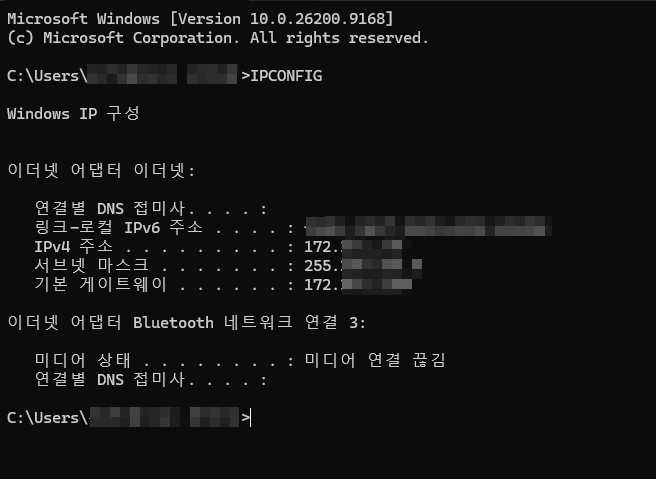
현재 내 컴퓨터의 유동 IP를 확인하고 싶으면 여러 방법이 있지만, 검색창에 CMD를 입력한 후 <명령 프롬프트>를 선택한다.
아래 사진처럼 IPCONFIG라고 입력하면 현재 접속된 IP주소(IPv4)를 확인할 수 있고, 서브넷 마스크 주소도 확인 가능하다.
복사기에서 스캔 파일 보낼 IP주소를 설정해두고, 컴퓨터에는 아래 파일을 설치해서 프린트와 FTP로 연결해주면 된다.
스캔 파일 저장 폴더와 IP주소를 정해주면 된다.


